Showing posts with label Tutorial. Show all posts

Edit Foto dengan Filter Keren di Photoshop

Edit Foto dengan Filter Keren di Photoshop

Edit Foto dengan Filter Keren di Photoshop
Chelsea Islan
Lionphysics4n - Edit Foto dengan Filter Keren di Photoshop!Senang sekali saya bisa kembali membagikan ilmu photoshop ke teman-teman. Sebelumnya saya sudah pernah membuat tutorial yang berjudul cara membuat foto terlihat lebih bagus. Tutorial ini sebenarnya hampir sama dengan tutorial sebelumnya, bedanya tutorial ini prosesnya lebih cepat dan pengerjaannya juga lebih cepat.

Jadi bagi Anda yang ingin edit foto keren untuk instagram, tutorial ini bisa dilakukan. Tutorial ini akan menunjukkan setiap langkah dengan disertai gambar sehingga Anda tidak perlu khawatir bingung.

Edit Foto dengan Filter Keren di Photoshop

Sebentar lagi saya akan menunjukkan edit foto dengan filter keren menggunakan photoshop dengan pengerjaan hanya dalam waktu kurang dari 5 menit. Sebelumnya silahkan sediakan foto yang ingin diedit.
  1. Buka photoshop, usahakan menggunakan versi photoshop yang tidak terlalu tua karena saya tidak tahu apakah fitur ini ada di versi photoshop yang lama.
  2. Masukkan gambar ke photoshop. Klik file > open > pilih gambar > ok.
  3. Pertama saya bermain dengan brightness & contrast. Klik menu image > adjustments > brightness/contrast. Saya akan buat fotonya sedikit lebih gelap. Dengan mengurangi brightness -25 dan contrast 15.
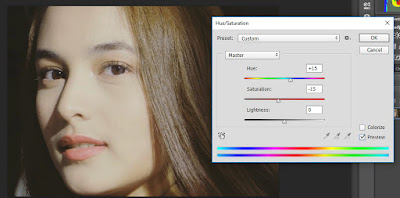
  4. Jika sudah langkah selanjutnya saya akan bermain dengan warna. Klik menu image > adjustments > hue & saturation. Pada bagian ini saya akan membuat gambar sedikit kebiruan dan mengurangi saturasi.
    Edit Foto dengan Filter Keren di Photoshop
    Saturasi
  5. Sekarang duplikat gambar dengan menekan tombol ctrl + j.
  6. Pastikan anda klik layer yang diduplikat tadi.
    Edit Foto dengan Filter Keren di Photoshop
    Layer Duplikat
  7. Selanjutnya pergi ke menu image > adjustments > color lookup.
  8. Pada bagian 3DLUT file, pilih filter yang ingin digunakan. Terdapat banyak pilihan filter dan untuk gambar sekarang saya pilih 3strip.look.
  9. Silahkan teman-teman pilih filter dan sesuaikan filter dengan gambar, Anda tidak harus memilih filter sama dengan saya. Cari filter yang menyatu dengan gambar Anda.
  10. Baca Juga : Membuat Foto Kartun Dengan Photoshop
  11. Masih dengan layer1 (layer duplikat) sekarang ubahlah blending mode menjadi soft light atau Anda bisa pilih overlay. Saya sarankan gunakan salah satu dari blending mode tersebut karena paling umum digunakan dan hasilnya juga menyatu dengan gambar. Pada gambar ini saya menggunakan softlight karena efeknya tidak terlalu tajam.
    Edit Foto dengan Filter Keren di Photoshop
    Blending Mode
Apabila terasa terlalu tajam, Anda bisa turunkan opacitynya ke angka yang pas. Disini saya turunkan menjadi 85%. Sekarang saya akan menambahkan efek blur, lebih tepatnya gaussian blur.
  1. Pergi ke menu filter > blur > gaussian blur. Tentukan berapa besar efek blurnya, usahakan jangan telalu besar, cukup 1 - 3.
  2. Harap diingat apabila efeknya terlalu tajam maka turunkan opacitynya.
  3. Sekarang duplikat layer 1, tekan ctrl + j.
  4. Pastikan klik pada bagian layer 1 copy.
  5. Selanjutnya pergi ke menu filter > other > highpass.
  6. Highpass ini akan mengembalikan detail gambar yang sebelumnya diblur.
  7. Masukkan angka highpass yang pas, contoh saya menggunakan angka 10.
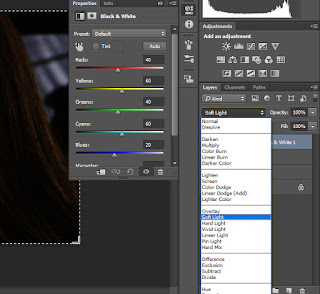
  8. Tambahkan efek hitam putih.
    Edit Foto dengan Filter Keren di Photoshop
    Hitam & Putih
  9. Ganti blending mode menjadi softlight. Dengan opacity saya kurangi menjadi 15%.
    Edit Foto dengan Filter Keren di Photoshop
    Hitam Opacity
  10. Pada langkah akhir saya memoles sedikit pada bagian layer 1, disini saya akan menggunakan fitur curves dengan tujuan mengurangi shadow dan brightness.
  11. Klik pada layer 1 pergi ke menu image > adjustments > curves.
    Edit Foto dengan Filter Keren di Photoshop
    Curves
Edit Foto dengan Filter Keren di Photoshop
Hasil
Menurut saya pada bagian curves itulah yang menentukan editan gambar, fitur ini sangat membantu editor dalam bermain shadow, highlight & brightness.Sekian untuk tutorial kali ini, terima kasih sudah membaca apabila ada pertanyaan atau kesusahan dalam edit foto silahkan tulis dikolom komentar.

CARA DOWNLOAD PERMAINAN DI LAPTOP

CARA DOWNLOAD PERMAINAN DI LAPTOP

Lionphysics4n - Cara download permainan di laptop! Bagi gamers sejati download permainan mungkin bukan suatu masalah yang berarti, tetapi untuk orang awam biasanya cukup kerepotan ketika download permainan terutama di laptop.

Dapat dibilang download permainan di laptop atau komputer tidak segampang download di smartphone. Ketika download permainan di laptop kebanyakan orang akan terjebak dengan iklan pop up yang sering muncul sehingga membuat salah mengunduh. Iklan pop up tidak hanya mengganggu tetapi juga dapat orang terlena untuk mengunduh aplikasi yang tidak sesuai atau parahnya laptop Anda bisa terkena virus.

Baca Juga : Game Balapan PS 2 Terbaik

Oleh karena itu, pada artikel ini saya akan berbagi ilmu tentang cara download permainan di laptop sesuai dengan request salah satu teman saya.

Mengunduh Permainan di Laptop

Ada 3 cara mengunduh permainan di laptop yaitu.

Download Permainan Original

Okay, cara pertama apabila ingin mengunduh permainan original adalah menggunakan steam. Apa itu steam? Steam adalah platform distribusi digital yang dibuat oleh Valve Corporation, yang menawarkan layanan permainan video multipemain, manajemen hak digital, jejaring sosial, dan streaming video.

Di steam Anda bisa download beberapa game gratis seperti Dota 2 atau jika Anda punya uang lebih Anda bisa mengunduh game berbayar. Dapat dibilang steam merupakan sebuah toko online game, di steam tersedia game dari bermacam genre.

Jika ingin mengunduh permainan dari steam Anda wajib menginstal aplikasinya. Apabila Anda berniat menginstalnya silahkan klik link berikut.
Cara Download Game dari Steam

Download Permainan Android Untuk Laptop

CARA DOWNLOAD PERMAINAN DI LAPTOP
Store Windows
Saat ini perkembangan teknologi melaju dengan pesat. Dunia video digital atau gim juga memberikan inovasi terbaru. Salah satunya adalah gim atau permainan android saat ini sudah bisa dimainkan di platform windows atau laptop.

Bagi Anda pengguna windows, berbanggalah karena saat ini di sistem operasi windows sudah ada fitur yang dinamakan store. Fitur ini sebenarnya sama halnya seperti playstore atau app store untuk mengunduh game dan aplikasi, bedanya kedua aplikasi tersebut tersedia di smartphone dan store untuk windows. Fitur store windows tercatat sudah dikembangkan sejak versi windows 7 kemudian ditingkatkan lagi ke versi windows 8 sampai yang terbaru yaitu windows 10.

Jadi jika Anda adalah salah satu pengguna windows silahkan unduh game tersebut lewat aplikasi itu. Pastikan windows Anda adalah versi windows 7 keatas karena untuk windows 7 kebawah fitur ini belum tersedia.

Download Permainan Bajakan di Laptop

Cara yang paling banyak dan sering digunakan orang untuk mengunduh permainan bajakan di laptop adalah lewat situs download. Di Indonesia terdapat beberapa situs yang memberikan layanan download seperti bagas31 dan gigapurbalingga atau situs luar negeri seperti ocean of games.

Seperti yang sudah saya tulis sebelumnya bahwa kebanyakan orang cukup kesulitan saat mengunduh game di situs download. Agar tidak terjebak dengan iklan pop up ikuti langkah download permainan di bawah ini.
  1. Tentukan game yang akan diunduh dan tentukan juga situs tempat download
  2. Misal disini saya akan mengunduh game gta 5 di situs bagas31
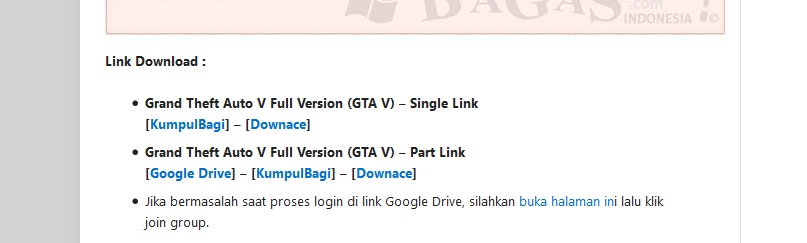
  3. Setelah saya cek ternyata kebetulan ada beberapa sumber link download
    CARA DOWNLOAD PERMAINAN DI LAPTOP
    Link Download
  4. Perhatikan ya, jangan sampai Anda terlena dengan tombol atau gambar download.Biasanya banyak orang yang terjebak dengan gambar tersebut sehingga proses download tidak kunjung dimulai, penampakan gambarnya seperti gambar dibawah ini.
    CARA DOWNLOAD PERMAINAN DI LAPTOP
    Bukan Link Download
  5. Setiap situs biasanya menyediakan link download yang berbeda
  6. Hal itu tidak menjadi masalah asalkan linknya masih aktif
  7. Anda bebas memilih link download
  8. Misalnya saya disini memilih link "KumpulBagi"
  9. Setelah saya klik akan muncul halaman di tab baru
  10. Klik tombol continue
  11. Biasanya disini banyak muncul iklan pop up. Pastikan Anda tidak salah download.
  12. Apabila iklan pop up terus muncul tekan kembali tombol continue beberapa kali sampai halaman tersebut me-refresh.
    CARA DOWNLOAD PERMAINAN DI LAPTOP
    Iklan Pop Up
  13. Setelah muncul halaman download maka akan disuruh untuk melengkapi captcha.
  14. Tunggul 3 detik kemudian klik get link
    CARA DOWNLOAD PERMAINAN DI LAPTOP
    Download
  15. Disini iklan pop up kembai muncul seperti langkah ke-12
  16. Klik berulang-ulang sampai iklan pop up habis
  17. Setelah pop up habis maka proses download bisa dimulai
Sampai disini tutorial saya untuk kali ini, jangan lupa untuk berkomentar dan share artikel ini. Apabila ada saran dan tanggapan atau penjelasan kurang jelas silahkan sematkan di kolom komentar,sampai jumpa...

KONFIGURASI DHCP CLIENT DAN SERVER DI MIKROTIK

KONFIGURASI DHCP CLIENT DAN SERVER DI MIKROTIK

Membuat DHCP Client & Server
Lionphysics4n - Konfigurasi DHCP client dan server di mikrotik!Sebelumnya saya sudah memberikan tutorial tentang cara membuat bridge di mikrotik, pada akhir tutorial tersebut saya berjanji akan memberikan tutorial lain. Nah, pada artikel ini saya akan menepati janji tersebut.

DHCP atau Dynamic Host Configuration Protocol adalah layanan untuk menyewakan ip address kepada perangkat yang memintanya. Suatu DHCP dapat berjalan apabila layanan tersebut dikonfigurasi dengan baik.

Menyewakan ip address yang dimaksud adalah semua perangkat yang terhubung ke layanan akan diberikan ip address secara dynamic atau bisa dibilang otomatis. Layanan ini memberikan kemudahan pada sisi penerima/client karena tidak perlu mengisi ip address secara manual. Penjelasan lebih lanjut tentang DHCP akan saya lanjutkan pada akhir artikel, sekarang kita fokus pada cara konfigurasi dhcp client dan server di router miktorik.

Secara garis besar ada 2 macam DHCP yaitu Client dan Server. Keduanya sama - sama memberikan layanan penyewaan ip address tetapi ada sedikit perbedaan. Oleh karena itu, saya akan memberikan 2 tutorial yakni konfigurasi dhcp client dan konfigurasi dhcp server.

KONFIGURASI DHCP CLIENT

Masih ingat materi tentang jenis - jenis jaringan? Ada jaringan WAN, MAN, LAN dan PAN. Saya yakin Anda sudah paham materi itu. Pada jaringan LAN, ada istilah yang disebut gateway atau jika diterjemahkan dalam bahasa Indonesia berarti "gerbang". Dalam sebuah jaringan yang bertindak sebagai gateway adalah router.
Penjelasan Lengkap Tentang Router Bisa Dibaca di Router Sebagai Gateway
Singkatnya fungsi router adalah untuk menghubungkan jaringan lokal dengan internet (wan). Agar router dapat terkoneksi ke internet, router tersebut harus memiliki ip address public. Disinilah peran dhcp client, layanan tersebut bertugas untuk mendapatkan ip address public secara dynamic dari ISP. Layanan tersebut harus dikonfigurasi terlebih dahulu, berikut caranya.
  1. Akses router Anda, bisa menggunakan 4 cara mengakses router yaitu winbox, webfig, shh, dan telnet.
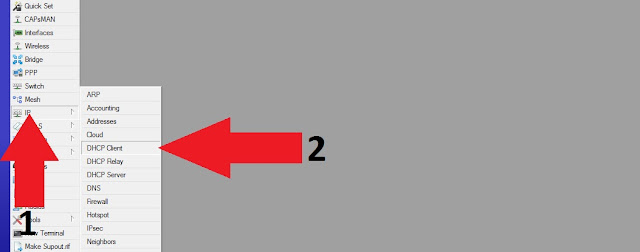
  2. Selanjutnya masuk ke menu ip > dhcp client.
  3. Tambahkan dhcp client dengan klik tombol "add" (+). Kemudian pilih interface yang menuju internet, contoh saya menggunakan interface ether 1.
    KONFIGURASI DHCP CLIENT DAN SERVER DI MIKROTIK
    Konfigurasi DHCP Client
  4. Klik apply lalu ok.
  5. Apabila status sudah "bound" berarti konfigurasi berhasil.

KONFIGURASI DHCP SERVER

DHCP server bertugas untuk memberikan layanan untuk client yang meminta ip address. Misalnya smartphone kita terhubung ke wifi kantor. Agar bisa terhubung smartphone harus memiliki ip address, sehingga smartphone akan meminta layanan untuk diberikan ip address. Apabila router tidak memiliki konfigurasi dhcp client, hal ini akan merepotkan client karena harus mengisi ip address secara manual. Oleh karena itu, diperlukan layanan dhcp server. Berikut cara konfigurasi dhcp server di mikrotik.

Note : Pastikan interface yang akan digunakan untuk dhcp server sudah diisi ip address. Lihat tutorialnya di 10 mahir menit konfigurasi router.
  1. Masuk ke menu ip > dhcp server.
  2. Selanjutnya klik "DHCP Setup".
    KONFIGURASI DHCP CLIENT DAN SERVER DI MIKROTIK
    DHCP Server
  3. Akan muncul sebuah tab.
  4. Anda akan diminta melakukan konfigurasi. Setidaknya ada 8 langkah yang harus dilewati.
  5. Langkah pertama adalah memilih interface yang menuju ke client. Contoh disini adalah interface "Bridge".
    Memilih Interface
  6. Lanjut ke langkah berikutnya, memilih alamat network. Biasanya akan terisi secara otomatis sesuai konfigurasi ip address pada interface yang digunakan, next.
  7. Langkah selanjutnya mengisi ip address gateway, data ini juga terisi otomatis seperti sebelumnya.
  8. Berikutnya adalah mengisi ip pool atau range ip yang akan diberikan ke client, karena saya menggunakan prefix /24 maka ip valid yang akan digunakan antara 2 - 254.
    KONFIGURASI DHCP CLIENT DAN SERVER DI MIKROTIK
    Range Ip Address
  9. Next, konfigurasi dns server. Apabila Anda mempunyai layanan dns server bisa diisi pada langkah ini, disini akan saya kosongkan karena saya tidak mempunyai layanan tersebut.
  10. Selanjutnya adalah menentukan berapa lama ip address diberikan ke client, lamanya waktu tergantung kebutuhan. Jadi, silahkan isi sesuai kebutuhan Anda.
  11. Sampai langkah ini konfigurasi telah berhasil dibuat.
Kedua layanan sudah berhasil dibuat. Tahukah perbedaan kedua layanan tersebut? Keduanya memang sama-sama memberikan laynaan ip address, perbedaannya terletak pada untuk siapa layanan tersebut diberikan. DHCP Client memberikan layanannya kepada router sedangkan DHCP Server memberikan layanan ke perangkat client seperti pc dan smartphone.

Sekian tutorial ini sebelum menutup halaman ini sempatkan untuk share dan comment, terima kasih dan sampai jumpa.

Cara Membuat Bridge Di Router Mikrotik

Cara Membuat Bridge Di Router Mikrotik

Cara Membuat Bridge Di Router Mikrotik
Membuat Bridge
Lionphysics4n - Membuat Bridge Di Router Mikrotik!Dalam sebuah jaringan ada 2 kemungkinan perangkat dapat terkoneksi dengan internet yakni dengan menggunakan kabel atau tanpa kabel (nirkabel). Jaringan khususnya jaringan lan kita kenal dengan namanya hotspot.Saya yakin sebagian besar dari Anda setiap hari menggunakan hotspot.

Hotspot itu sendiri berasal dari sebuah sinyal yang dipancarkan oleh perangkat bernama access point atau oleh wireless router.

Biasanya dalam sebuah router mikrotik berlisensi level 4 minimal ada 1 interface wireless, Selebihnya ada 3-10 interface ethernet. Agar lebih jelas saya contohkan dengan router RB941.Disini router RB941 memiliki 4 interface ethernet dan 1 interface wlan.

Sebelumnya saya ingatkan bahwa setiap interface router pada dasarnya masing-masing harus memiliki konfigurasi ip address yang berbeda, misalnya ethernet 1 dengan ip address 192.168.13.1, ethernet 2 dengan ip address 200.200.100.1, wlan dengan ip address 172.22.0.1, dst.

Tapi,agar lebih simpel saya ingin agar interface wlan tersebut dikonfigurasi satu network dengan salah satu interface ethernet, apakah bisa?Jadi, dalam router mikrotik dikenal fitur bridge. Dimana fitur ini dapat memberikan ip address untuk 2 atau lebih interface sehingga memberikan keuntungan dalam mengelola jaringan.

Sebelum melanjutkan membaca saya sarankan teman-teman untuk membaca artikel 10 menit mahir konfigurasi mikrotik terlebih dahulu.Apabila belum membaca artikel tersebut silahkan pahami konsepnya di artikel tersebut, apabila sudah paham silahkan dilanjut mengikuti tutorial ini.

Sekarang saya akan jelaskan bagaimana cara membuat bridge pada router mikrotik.

Membuat Interface Bridge

Langkah pertama adalah Anda harus membuat interface bridge terlebih dahulu. Secara default interface bridge tidak tercantum dalam menu interface. Sehingga biasanya tidak muncul/terlihat pada menu interface.
  1. Masuk ke menu Bridge
  2. Tambahkan interface dengan mengklik tombol "+"
  3. Nanti akan muncul tab new bridge, kemudian isi sesuai kebutuhan
    Cara Membuat Bridge Di Router Mikrotik
    Membuat Bridge
  4. Klik apply > ok
  5. Sekarang interface sudah berhasil dibuat.
Langkah selanjutnya adalah memasukan atau mengelompokan interface ether 3 dan wlan ke bridge. Ingat disini ether 3 dan wlan yang akan saya kelompokan hanya contoh. Bisa saja Anda mengelompokan interface lain misal ether 2 dan ether 4.

Menambahkan Interface ke Bridge

  1. Geser ke sub menu ports (Ingat ini masih ada di menu bridge)
  2. Klik tombol add "+"
  3. Pertama saya akan menambahkan interface ether 3 terlebih dahulu, sehingga pada bagian interface saya pilih ether 3.
    Menambahkan Interface
  4. Klik apply > ok
  5. Klik tombol add "+" lagi, sekarang saya akan menambahkan interface wlan. Caranya sama seperti no 3, tinggal diganti pada bagian interfacenya dipilih wlan
  6.  Klik apply > ok
Sampai langkah ini maka interface bridge sudah terisi oleh 2 interface. Sekarang cek pada menu interface dan pastikan sudah ada tampilan interface bridge dengan status "R" yang berarti "Running".
Cara Membuat Bridge Di Router Mikrotik
Cek Pada Menu Interface

Menambahkan IP Address

Langkah terakhir adalah menambahkan ip address. Pada langkah ini hanya interface bridge saja yang ditambahkan ip address-nya, itu sudah mewakili kedua interface lainnya. Jadi, walaupun hanya interface bridge yang ditambahkan ip address tapi interface ether 3 dan wlan juga sudah memiliki address yang sama.
  1. Masuk ke menu ip > address 
  2. Kemudian add atau tambahkan ip address dengan klik "+"
  3. Isi tab dengan data yang sesuai, misalnya seperti gambar dibawah. Pastikan interface yang dipilih adalah bridge.
    Cara Membuat Bridge Di Router Mikrotik
    Menambahkan IP Address
Sampai tahap ini bridge sudah berjalan, selanjutnya Anda bisa melakukan konfigurasi lainnya misalnya DHCP Server atau DHCP Client.

Terima kasih sudah membaca tulisan saya, semoga bermanfaat untuk Anda terutama yang sedang belajar jaringan komputer.

10 Menit Mahir Konfigurasi Router Mikrotik
10 Menit Mahir Konfigurasi Router Mikrotik

Konfigurasi Router Mikrotik
Lionphysics4n - Konfigurasi Dasar Router Mikrotik!Router adalah perangkat keras yang memiliki peranan penting di dalam suatu jaringan.Router memiliki fungsi sebagai gerbang keluar masuk paket data.Router juga bertanggung jawab mengatur lalu lintas pada suatu jaringan.Supaya fungsinya dapat diterapkan router harus dikonfigurasi terlebih dahulu.Oleh karena itu,pada kesempatan ini saya akan memberikan tutorial konfigurasi dasar router mikrotik.

Baca : Apa itu router? | Pengertian Tugas dan Fungsi

Ingat ini hanya konfigurasi dasar artinya tutorial ini hanya akan membahas cara mengakses/remote router,cara memberikan alamat ip pada interface router,sampai router terkoneksi dengan internet dan client dibawahnya juga bisa terkoneksi internet,untuk konfigurasi lainnya akan segera hadir di artikel selanjutnya.Sebelum masuk ke topik utama ijinkan saya untuk mengulas sedikit tentang router mikrotik.

Mikrotik adalah perusahaan yang bergerak di bidang jaringan.Mikrotik mengeluarkan sejumlah produk seperti access point dan router.Mikrotik router sendiri memiliki banyak versi atau varian.Pada dasarnya konfigurasi router mikrotik itu sama,versi mikrotik hanya membedakan spesifikasi dan fitur-nya saja.Semakin baru variannya tentu semakin bagus pula kualitas router tersebut.

Kebetulan penulis sudah punya satu buah router yakni versi RB941-2nD.Router ini termasuk varian yang sangat terjangkau harganya cuma 300 ribu,tapi sudah dilengkapi dengan interface wifi.Jadi varian sudah cukup lengkap,selain itu router yang saya punya ini memiliki RouterOS level 4.Apabila Anda tertarik membeli router RB941-2nD bisa klik gambar di bawah ini.


Rencananya saya juga akan membuat artikel review tentang router ini,jadi tunggu saja.Baiklah mungkin sudah cukup untuk pembukaannya,sekarang mari langsung menuju tutorial konfigurasi dasar router mikrotik.

Remote Router Dengan Winbox

Nah untuk me-konfirugasi router mikrotik kita perlu sebuah aplikasi bernama winbox.Anda dapat me-download aplikasi-nya disini,saran saya gunakan winbox versi terbaru.Selanjutnya hidupkan router dan apabila router Anda sudah disambungkan dengan pc maka winbox akan mendeteksi router Anda,lihat gambar dibawah.


konfigurasi router mikrotik
Winbox
Sebelum router dikonfigurasi,pc hanya bisa meakses router lewat MAC Address jadi pastikan pada bar "Connect To:" berisi MAC Address router yang akan diremote.Kemudian klik connect maka winbox akan menampilkan tab baru.

Reset Default Configuration

Router secara default/bawaan sudah memiliki konfigurasi,pada saat router pertama kali diakses akan muncul tab atau menu yang berisi pemberitahuan tentang konfigurasi default tersebut.Anda akan diberikan pilihan untuk tetap menggunakan default konfigurasi tersebut atau menghapusnya.Nah,disini rekomendasi dari pakar mikrotik adalah untuk me-reset konfigurasi default tersebut,kenapa?Karena hal ini akan memudahkan saat konfigurasi kedepannya sehingga tidak ada konfigurasi yang tumpang tindih.

Membuat User Baru

Saat pertama kali Anda membeli router,didalamnya sudah tersedia user bawaan dengan username "Admin" dan tanpa password .User tersebut dapat Anda pakai untuk remote router,Agar router Anda lebih aman lebih baik router dibuat user baru.Caranya sebagai berikut.
  1. Masuk ke menu system > users
    membuat user baru
    System > Users
  2. Pada bagian tab menu users ditampilkan daftar user yang tersedia.
  3. Buat user baru dengan klik tombol "+" kemudian isi username dan password serta pilih group untuk user tersebut.
    membuat user baru
    Membuat user baru
  4. Pada bagian group terdapat 3 pilihan yaitu full,read,dan write.
    1. User dengan group full memiliki hak akses penuh,user tersebut dapat mengkonfigurasi apapun di router.
    2. User dengan group write dapat mengkonfigurasi router tetapi hanya sebagian tidak sebanyak group full. 
    3. User dengan group read hanya dapat melihat konfigurasi router.
  5. Sementara untuk user default disarankan untuk me-disable user tersebut.Caranya klik list user admin kemudian klik tombol "disable".
    disable user default
    Disable user default

Memberi Nama Router

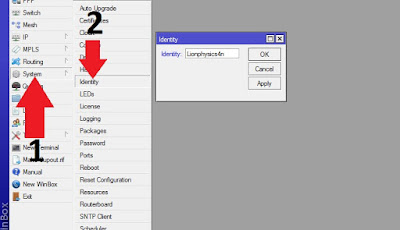
Salah satu konfigurasi dasar yang sering dilupakan adalah memberi nama router yang kita punya.Hal ini cukup penting karena router yang kita punya harus punya identitas,sehingga akan mudah dikenali dan meminimalkan kemungkinan kesalahan saat akan meremote router.Langkahnya sebagai berikut.
  1. Masuk ke menu system > identity
  2. Tinggal ganti nama routernya.
    konfigurasi router mikrotik
    Nama Router

Konfigurasi IP Address Pada Interfaces

Selanjutnya kita akan memberikan interface router dengan ip address,pada router RB941 sudah dilengkapi dengan 4 interface ethernet dan 1 interface wifi.Pada tutorial ini saya akan memasukan ip address pada interface ether 1,ether 3,dan Wlan.Topologinya sebagai berikut.

Konfigurasi router mikrotik
Topologi
Interface ether 1 terhubung ke internet sehingga untuk interface ether 1 akan menggunakan DHCP Client sehingga ip yang digunakan adalah dinamik yang didapatkan dari provider.Alamat ip yang akan digunakan adalah 200.200.13.1/27 untuk ether 3 dan 200.200.14.1/27 untuk Wlan.Sebenarnya interface ether 3 dan Wlan bisa disatukan dengan mode Bridge,untuk tutorialnya akan saya buatkan sendiri di artikel selanjutnya.
  1. Masuk ke menu ip kemudian pilih addresses.
    memasukan ip address
    Addresses
  2. Untuk konfigurasi ip address,pada bagian addresses klik tombol "+" atau add.
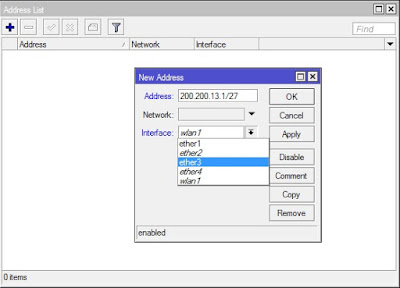
  3. Setelah itu pada tab new address masukan data atau ip address yang sudah disiapkan.
    1. Pada bagian kolom Address saya memasukan ip address 200.200.13.1/27,silahkan Anda sesuaikan dengan jaringan Anda.
    2. Pada bagian interface pilih interface yang digunakan misalnya ether 3.
      konfigurasi ip address router mikrotik
      Konfigurasi ip address
  4.  Untuk network akan otomatis terisi,jika sudah terasa benar klik apply dan ok.
Ulangi lagi langkahnya,sekarang saatnya memberikan ip address pada interface wlan.Jadi langkahnya sama seperti sebelumnya hanya beda input data-nya saja.
konfigurasi ip address router mikrotik
Jadi pada langkah konfigurasi ini intinya Anda memberikan ip address pada setiap interface yang digunakan.Apabila Anda menggunakan semua interface pada router silahkan konfigurasikan semua ip address pada semua interface.

Pada tutorial ini saya menggunakan interface ether 1,ether 3 dan wlan.Untuk interface ether 3 dan wlan sudah dikonfigurasi sekarang tinggal interface ether 1 yang belum punya ip.Nah,pada tutorial ini seperti yang sudah disampaikan saya akan menggunakan dhcp client sehingga ip-nya didapatkan dari provider.Langkahnya sebagai berikut.
  1.  Masuk ke menu ip > DHCP Client
    konfigurasi ip address
    Konfigurasi DHCP Client
  2. Untuk menambahkan klik tombol "+",pada bagian new dhcp client pilih interface yang digunakan untuk gateway atau antarmuka menuju internet,contoh disini saya menggunakan interface ether 1.
    konfigurasi ip address router mikrotik
    DHCP Client
  3. Jika sudah klik tombol apply kemudian ok,lihat status apabila sudah bound maka konfigurasi sudah berhasil.
  4. Anda juga bisa melihat informasi ip address yang didapatkan dari provider.
    konfigurasi ip address router mikrotik
    Status DHCP Client
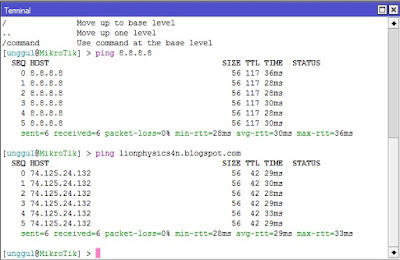
Sampai langkah ini router Anda sudah bisa terkoneksi ke internet.Kita bisa cek lewat terminal dengan ping ke 8.8.8.8 atau domain lionphysics4n.blogspot.com
konfigurasi ip address router mikrotik
Cek PING

Setelah tahap konfigurasi ip address selesai Anda dapat mengakses router Anda dengan alamat Ip Address yang sebelumnya hanya dapat memakai MAC Address.Pastikan alamat ip pada pc Anda dikonfigurasi manual/obtain.Langkahnya,masuk ke control panel > network and internet > network and sharing center,kemudian klik adapter ethernet.
konfigurasi router mikrotik
Control Panel
Setelah itu akan terbuka tab status,selanjutnya klik properties > pilih internet protocol version 4 > klik properties.
konfigurasi router mikrotik
Konfigurasi ip address manual
Masukan informasi alamat ip address sesuai range ip address yang sudah dikonfigurasi,contohnya saya akan menggunakan alamat ip 200.200.13.3 untuk dipakai pc saya.
konfigruasi router mikrotik
Masukan ip address
Catatan : Untuk interface wlan perlu ditambahkan konfigurasi dhcp server supaya client tidak perlu mengisi/konfigurasi ip secara manual.Tutorial konfigurasi dhcp server saya buatkan di artikel berbeda.

Tambahkan Firewall NAT

Agar client dapat mengakses internet kita perlu melakukan satu konfigurasi lagi yaitu menambahkan firewall NAT,letaknya ada di menu IP > Firewall > NAT.
Firewall NAT
Tambahkan dengan klik tombol "+",selanjutnya pertama kita buat konfigurasi pada bagian general isi konfigurasi seperti gambar dibawah ini.
Out Interface
Geser ke bagian action,selanjutnya pilih action masquerade.Action ini akan memperbolehkan ip private atau konfigurasi ip yang kita konfigurasikan tadi diizinkan untuk mengakses internet.Sehingga client yang terkoneksi dapat juga mengakses internet.
konfigurasi router mikrotik
Action Masquerade
Tinggal klik apply dan ok,maka konfigurasi tadi sudah berhasil dibuat dan sekarang client dapat terkoneksi ke internet.Sampai disini saya rasa sudah cukup untuk konfigurasi dasar router mikrotik.Ingat ini baru dasarnya saja masih banyak konfigurasi lainnya.Saya harap Anda paham dengan cara saya menjelaskan.Tunggu tutorial konfigurasi lainnya dan jangan lupa untuk share artikel ini.

Cara Install Apache Tomcat di CentOS 7

Cara Install Apache Tomcat di CentOS 7 

CentOS 7
Cara Install Apache Tomcat di Centos 7!Tomcat adalah wadah servlet yang dirancang oleh Apache untuk menjalankan server web HTTP Java. Install apache tomcat di CentOS 7 tidak butuh waktu lama karena langkahnya tidak terlalu banyak.Tutorial install apache tomcat ini dilengkapi dengan gambar jadi teman-teman bisa melihat konfigurasi dan perintahnya dengan jelas.

Baca Juga : Konfigurasi DNS Server di Debian 7

Sebelum membahas cara menginstall apache tomcat di CentOS 7 alangkah saya akan menjelaskan sedikit tentang sistem operasi centos.

Apa itu CentOS?

CentOS adalah salah satu sistem operasi turunan dari red hat dan merupakan keluarga dari linux.Dalam penulisan kata "centos" cukup unik karena dua huruf dibelakang menggunakan huruf kapital jadi seperti CentOS bukan centos,tetapi membacanya digabung jadi macam unik menurut kami.Kepanjangan dari CentOS itu sendiri adalah Community ENTerprise Operating System. 

Dalam tutorial ini kami akan menggunakan CentOS 7 berbasis text dan kami menjalankannya di virtual box.Jadi,tutorial ini sangat cocok bagi teman-teman smk jurusan tkj yang sedang belajar menjadi network administrator ataupun network engineer.Baiklah berikut Cara Install Apache Tomcat di CentOS 7.

Cara Install Apache Tomcat di CentOS 7

Langkah pertama install apache tomcat dengan perintah "yum install tomcat". 
 
# yum install tomcat
Cara Install Apache Tomcat di CentOS 7
yum install tomcat
Setelah tomcat service dipasang, mulailah layanan tomcat service.
# systemctl start tomcat
Periksa Versi tomcat.
# /usr/sbin/tomcat version
Cara Install Apache Tomcat di CentOS 7
Periksa versi apache tomcat
Tambahkan layanan tomcat dan port default (8080) melalui firewall dan pengaturan ulang.
# firewall-cmd --zone=public --add-port=8080/tcp --permanent
# firewall-cmd --reload
 
8080
Sekarang saatnya untuk mengamankan server tomcat, buat pengguna dan kata sandi untuk mengakses dan mengelola. Kita perlu mengedit file ‘/etc/tomcat/tomcat-users.xml‘. Lihat bagian yang terlihat seperti:
<tomcat-users>
....
</tomcat-users>
<role rolename="manager-gui"/>
<role rolename="manager-script"/>
<role rolename="manager-jmx"/>
<role rolename="manager-status"/>
<role rolename="admin-gui"/>
<role rolename="admin-script"/>
<user username="tecmint" password="tecmint" roles="manager-gui,manager-script,manager-jmx,manager-status,admin-gui,admin-script"/>
</tomcat-users>
Membuat user
Di sini kami menambahkan pengguna "unggul" untuk mengatur / mengelola tomcat menggunakan kata sandi "1".

Langkah terakhir adalah menghentikan kemudian memulai layanan tomcat sehingga layanan apache tomcat dapat diber diberlakukan dan memungkinkan layanan tomcat dimulai pada boot sistem.
# systemctl stop tomcat
# systemctl start tomcat
# systemctl enable tomcat.service

Cara Install Apache Tomcat di CentOS 7
Stop,start,dan enable tomcat
Sekian tutorial ini,semoga dapat bermanfaat untuk teman-teman semuanya.Terima kasih sudah membaca artikel ini dan jangan lupa untuk tetap support kami dalam berkarya.Jika ada pertanyaan silahkan letakkan dikolom komentar.